Google Search Console MCP - jak podłączyć dane z GSC do Claude i ChatGPT?
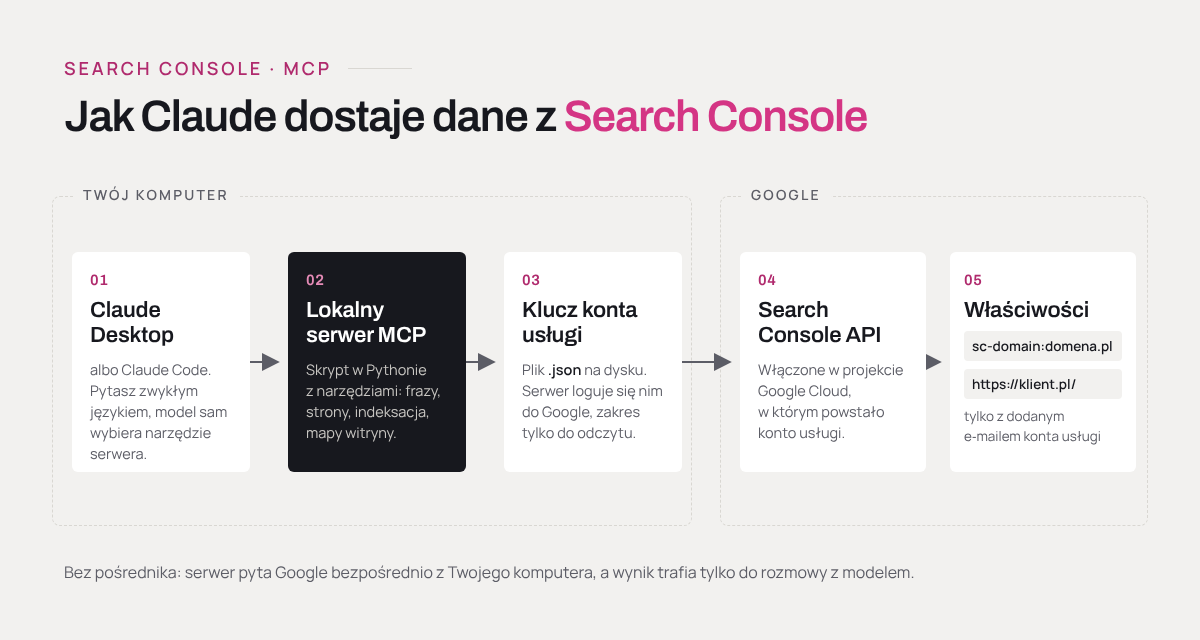
Google Search Console MCP to serwer, który udostępnia dane z Search Console asystentowi AI przez Model Context Protocol, dzięki czemu Claude albo ChatGPT może sam pobrać frazy, strony i status indeksacji zamiast pracować na wklejonym eksporcie. Do podłączenia potrzebujesz projektu w Google Cloud z włączonym Search Console API, konta usługi z kluczem JSON dodanego do właściwości w Search Console i serwera MCP wpisanego do konfiguracji Claude.

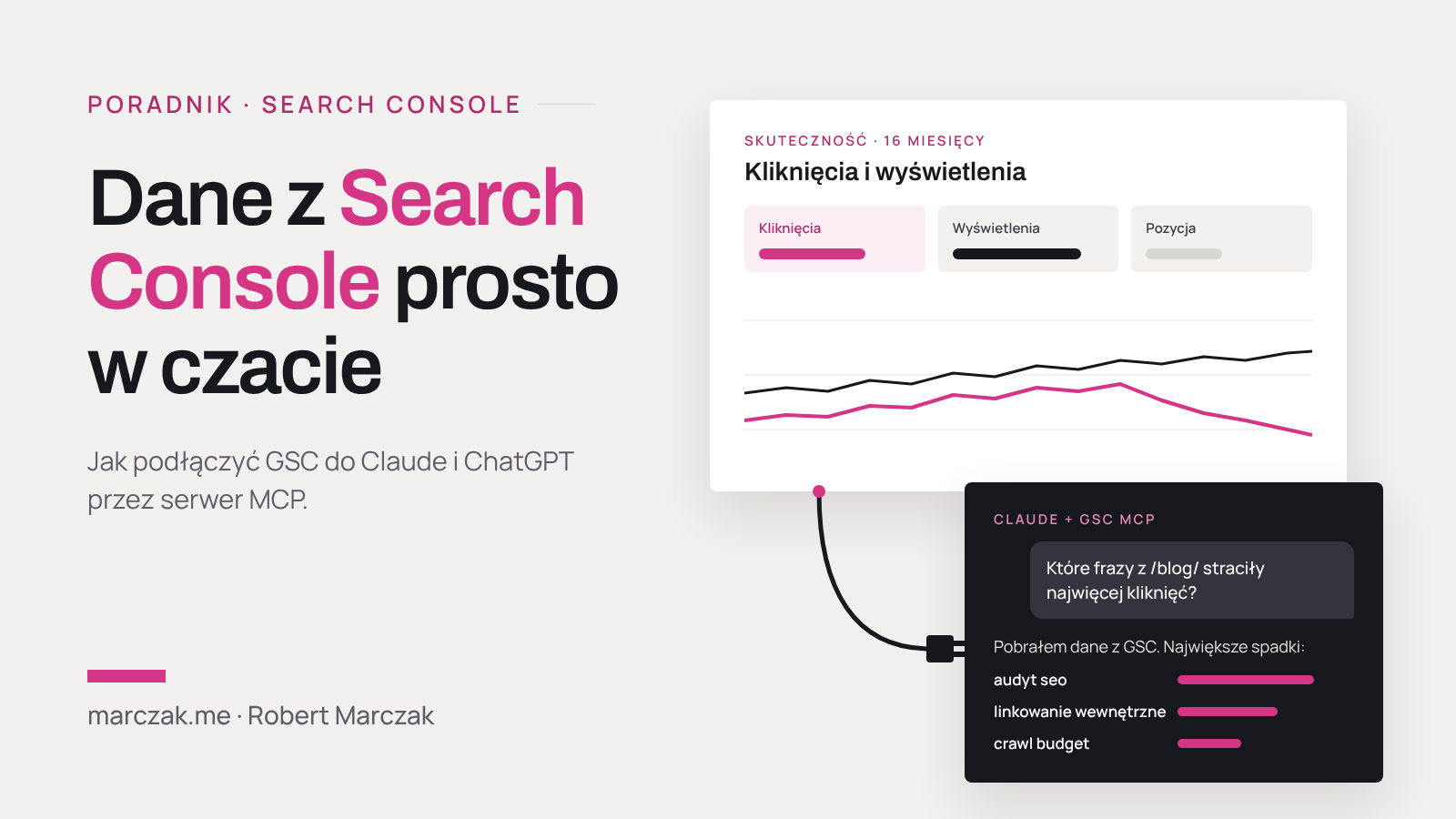
Poniżej znajdziesz informacje: czym jest serwer MCP dla GoogleSearch Console, jakie są drogi podłączenia, instrukcję krok po kroku dla własnego serwera w Claude Desktop i Claude Code, sposób na wersję zdalną dla claude.ai i ChatGPT oraz przykłady pytań, które zadaję na danych z GSC.
Czym jest MCP dla Google Search Console?
MCP (Model Context Protocol) to otwarty standard, przez który asystent AI wywołuje zewnętrzne narzędzia. Serwer MCP dla Google Search Console wystawia takie narzędzia jak „pobierz frazy za okres” czy „sprawdź indeksację adresu”, a model sam decyduje, kiedy ich użyć, i dostaje odpowiedź z API Google.
Eksport CSV z panelu GSC ma najwyżej 1000 wierszy, więc przy większym serwisie część fraz i stron się w nim nie mieści. Do tego każde nowe pytanie, np. o inny okres albo inną podstronę, oznacza kolejny ręczny eksport. Przez MCP model pobiera dokładnie te dane, których potrzebuje do pytania, np. frazy jednej strony z dwóch okresów, i może dopytać o kolejne bez Twojego udziału.
Jakie są sposoby podłączenia Google Search Console do Claude?
GSC podłączysz do Claude na trzy sposoby: własnym serwerem MCP uruchamianym lokalnie, gotowym serwerem od innych twórców albo własnym serwerem zdalnym. Oczywiście najprostszą drogą bez konfiguracji pozostaje eksport CSV wgrany do rozmowy.
| Sposób | Gdzie działa | Plusy | Minusy |
|---|---|---|---|
| Własny serwer lokalny | Claude Desktop, Claude Code | pełna kontrola, dane nie przechodzą przez pośrednika | wymaga Pythona i konfiguracji |
| Gotowy serwer od innych twórców | zależnie od serwera | szybki start, często gotowe analizy | przy wersji hostowanej pośrednik ma dostęp do danych |
| Własny serwer zdalny | claude.ai, ChatGPT, aplikacje mobilne | dostęp z każdego urządzenia | hosting, HTTPS i autoryzacja po Twojej stronie |
| Eksport CSV | wszędzie | zero konfiguracji | limit wierszy, ręczna praca przy każdym pytaniu |
Ja korzystam z własnego serwera lokalnego. Przy danych klientów nie chcę, żeby przechodziły przez usługę trzeciej firmy, a jedno konto usługi obsługuje wiele właściwości bez odnawiania tokenów.
Jak przygotować konto usługi w Google Cloud?
Konto usługi przygotujesz w czterech krokach: projekt w Google Cloud, włączenie Search Console API, konto usługi z kluczem JSON i dodanie e-maila tego konta w Google Search Console. Konto usługi to osobny "robot" z własnym adresem e-mail: dodajesz go w Search Console jak zwykłego użytkownika, a serwer MCP loguje się nim za pomocą klucza JSON.
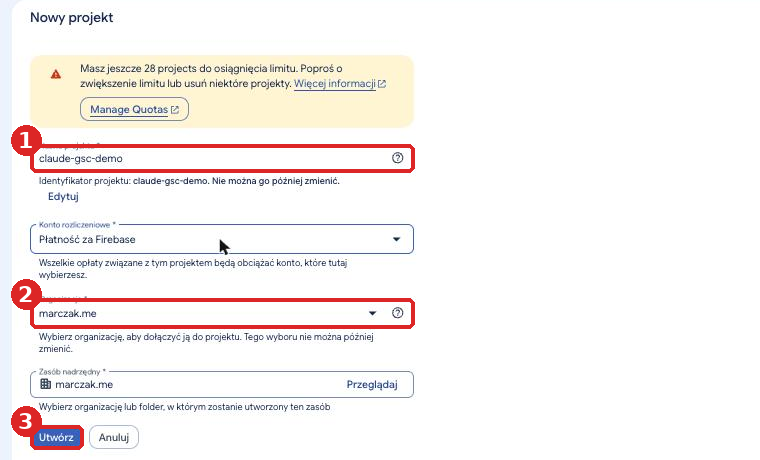
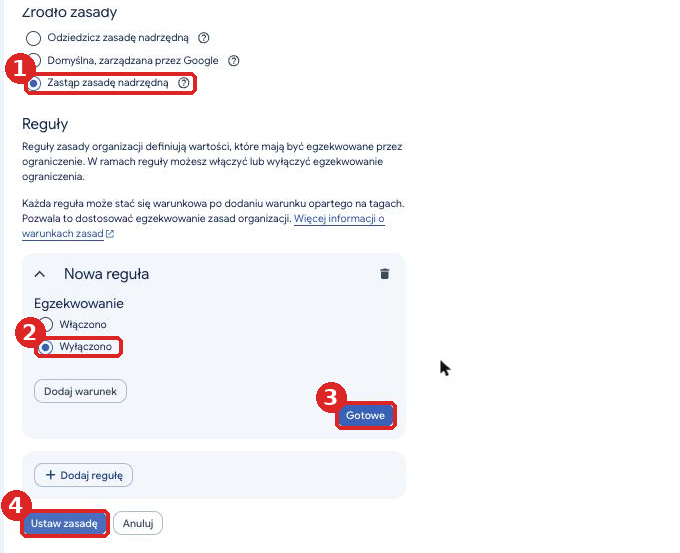
Cyfry w czerwonych kółkach na zrzutach pokazują kolejność kliknięć i odpowiadają cyfrom w nawiasach w opisie.
Krok 1. Utwórz projekt w Google Cloud
- Wejdź na console.cloud.google.com/projectcreate i zaloguj się kontem, które ma dostęp do Search Console.
- Wpisz nazwę projektu, np. claude-gsc (1). Identyfikator projektu ustawi się sam.
- Wybierz organizację (2): na koncie firmowym Google Workspace swoją firmę, na prywatnym Gmailu „Brak organizacji”. Jeśli formularz pokazuje konto rozliczeniowe, zostaw je bez zmian, bo Search Console API jest bezpłatne.
- Kliknij Utwórz (3), a potem przełącz się na nowy projekt w selektorze projektów u góry ekranu.
Krok 2. Włącz Search Console API
- Wejdź na console.cloud.google.com/apis/library/searchconsole.googleapis.com. Sprawdź u góry ekranu, czy wybrany jest nowy projekt.
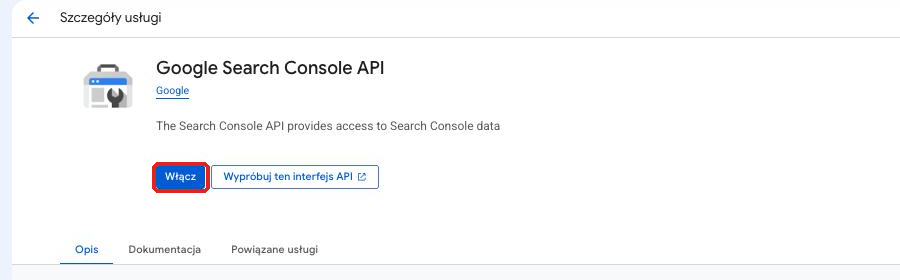
- Kliknij Włącz. Po kilku sekundach przy API pojawi się stan „Włączono”.
Krok 3. Utwórz konto usługi i pobierz klucz JSON
- Wejdź na console.cloud.google.com/iam-admin/serviceaccounts i kliknij Utwórz konto usługi.
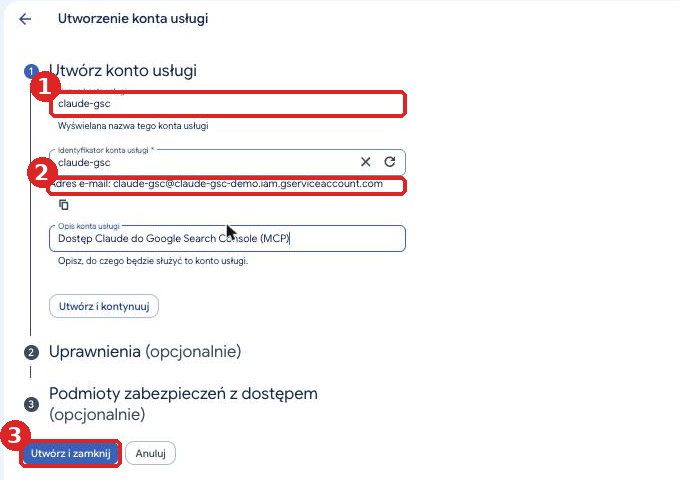
- Wpisz nazwę, np. claude-gsc (1). Pod polem identyfikatora pojawi się adres e-mail konta (2). Skopiuj go, bo przyda się w kroku 4.
- Kliknij Utwórz i zamknij (3). Uprawnień w projekcie nie nadawaj: dostęp do danych daje Search Console, nie Google Cloud.
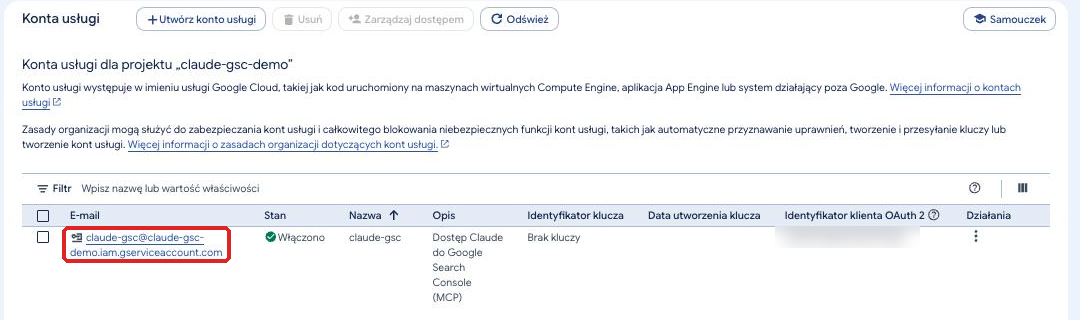
- Na liście kont kliknij adres nowego konta i przejdź do zakładki Klucze.
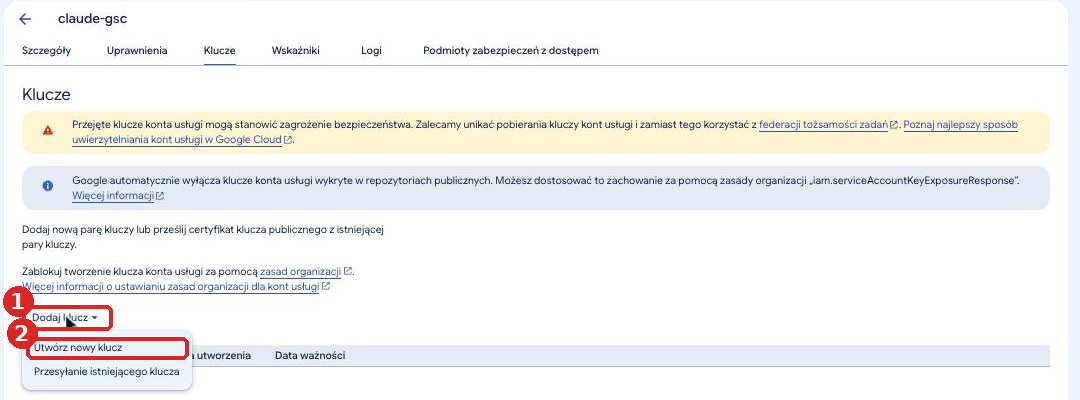
- Kliknij Dodaj klucz (1), a potem Utwórz nowy klucz (2).
- Wybierz JSON (1) i kliknij Utwórz (2). Plik pobierze się do folderu Pobrane. Zapisz go w na dysku w miejscu, o którym nie zapomnisz (lepiej nie w Pobranych), np.
~/gsc/service_account.json.

Klucz działa jak hasło do danych w Google Search Console. Nie wysyłaj go mailem, nie wklejaj do czatu i nie wrzucaj do żądnego repozytorium. Zgubiony albo ujawniony klucz usuń w zakładce Klucze i utwórz nowy.
Google Workspace: co zrobić, gdy tworzenie kluczy jest zablokowane?
Jeśli zamiast pobrania klucza widzisz komunikat „Tworzenie klucza konta usługi jest wyłączone”, Twoja organizacja blokuje klucze zasadą iam.disableServiceAccountKeyCreation. Na prywatnym Gmailu ten krok pomijasz. Rozwiązaniem jest wyjątek tylko dla tego jednego projektu, do którego potrzebna jest rola administratora zasad organizacji.
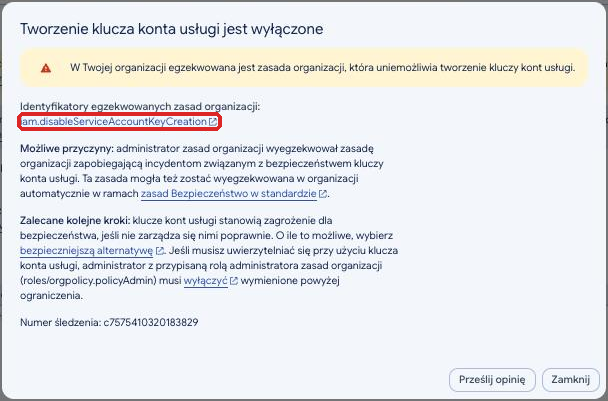
- W projekcie wejdź w Administracja, Zasady organizacji, wyszukaj disableServiceAccountKeyCreation i kliknij Zarządzaj zasadą.
- Jako źródło zasady wybierz Zastąp zasadę nadrzędną (1).
- W regule ustaw Egzekwowanie na Wyłączono (2) i kliknij Gotowe (3).
- Kliknij Ustaw zasadę (4), odczekaj 1-2 minuty i wróć do zakładki Klucze.
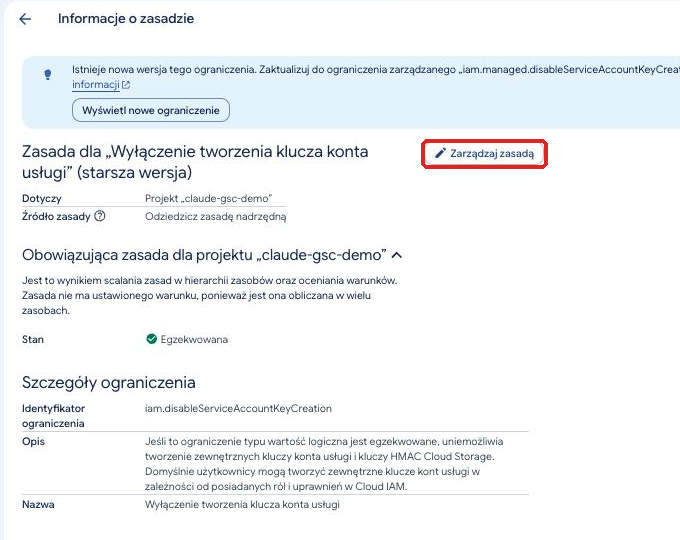
Wyjątek obejmuje tylko ten projekt, więc reszta organizacji dalej jest chroniona. Jeśli blokada nadal działa, zrób to samo dla nowszej wersji zasady: iam.managed.disableServiceAccountKeyCreation.
Krok 4. Dodaj konto usługi w Search Console
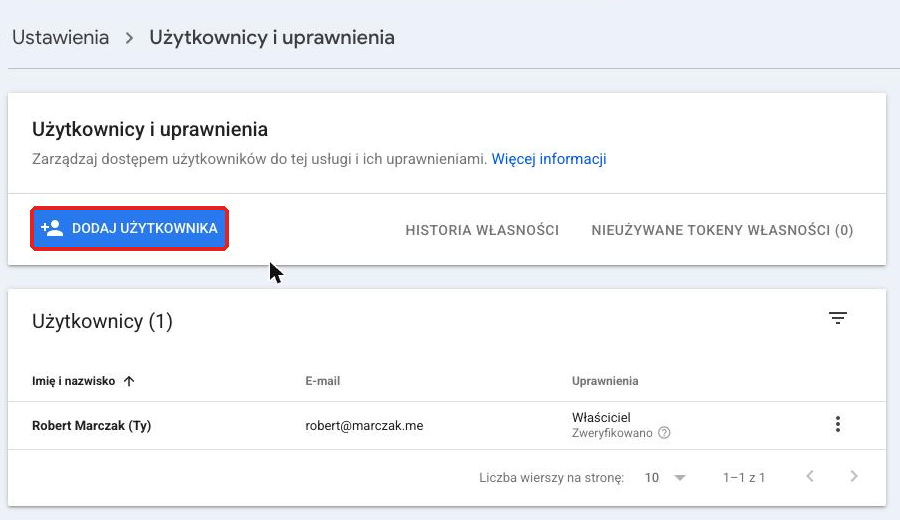
- W GSC wybierz właściwość, wejdź w Ustawienia, Użytkownicy i uprawnienia i kliknij Dodaj użytkownika.
- Wklej adres konta usługi z kroku 3 (1). Ten sam adres jest w pliku JSON jako
client_email. - Wybierz uprawnienia (2) i kliknij Dodaj (3). Serwerowi tylko do odczytu wystarczą Ograniczone. Ja akurat dodałem pełne.
- Powtórz to dla każdej właściwości, którą Claude ma widzieć. Właściwość domeny (sc-domain:) i właściwość z prefiksem URL to osobne usługi: konto dodane do jednej nie widzi drugiej.
Jak uruchomić serwer MCP w Claude Desktop i Claude Code?
Serwer MCP uruchamiasz jako skrypt Pythona z biblioteką MCP i klientem Google API, a Claude wywołuje go lokalnie. Wystarczy plik serwera z kilkoma narzędziami, instalacja zależności i wpis w konfiguracji klienta.
Narzędzia w serwerze
Mój serwer ma pięć narzędzi: lista właściwości, zapytanie do raportu Skuteczność z wymiarami i filtrami, sprawdzenie indeksacji adresu, lista map witryny i raport pokrycia mapy witryny, który sam wykrywa mapę i sprawdza adresy z niej w indeksie. Serwer korzysta z zakresu tylko do odczytu webmasters.readonly.
Instalacja zależności
Na macOS zamiast pip użyj python3 -m pip, a jeśli system zgłasza błąd externally-managed-environment, utwórz osobne środowisko:
python3 -m venv ~/gsc/venv
~/gsc/venv/bin/pip install "mcp[cli]" google-api-python-client google-auth
Wpis w konfiguracji
W Claude Code dodasz serwer jednym poleceniem:
claude mcp add gsc -e GSC_CREDENTIALS_PATH=$HOME/gsc/service_account.json -- $HOME/gsc/venv/bin/python $HOME/gsc/gsc_mcp_server.pyW Claude Desktop dopisz serwer do pliku konfiguracyjnego claude_desktop_config.json i uruchom aplikację ponownie:
{
  "mcpServers": {
    "gsc": {
      "command": "/Users/TWOJA_NAZWA/gsc/venv/bin/python",
      "args": ["/Users/TWOJA_NAZWA/gsc/gsc_mcp_server.py"],
      "env": { "GSC_CREDENTIALS_PATH": "/Users/TWOJA_NAZWA/gsc/service_account.json" }
    }
  }
}
Jeśli obsługujesz własne serwisy i serwisy klientów z różnych kont, możesz dodać dwa wpisy z tym samym skryptem i różnymi kluczami. Ja mam osobne konto usługi dla swoich właściwości i osobne dla właściwości klientów, które im udostępniam.
Test
Pierwsze pytanie w nowej rozmowie: „pokaż listę właściwości Search Console”. Pusta lista oznacza, że konto usługi nie zostało jeszcze dodane do żadnej właściwości albo zmiana jeszcze się nie rozpropagowała.
Przygotowałem gotowe pliki do instalacji, ale z Twój agent z powodzeniem bazując na artykule przygotuje je dla Ciebie, nie musisz pobierać materiałów, które są dostępne tutaj (Google Drive).
Jak podłączyć Search Console do claude.ai i ChatGPT?
Do claude.ai w przeglądarce i do ChatGPT podłączysz Search Console tylko przez zdalny serwer MCP dostępny pod adresem HTTPS. Lokalny serwer uruchamiany na Twoim komputerze działa wyłącznie z Claude Desktop i Claude Code.
- Serwer - ten sam skrypt uruchamiasz z transportem
streamable-httpzamiast domyślnegostdioi hostujesz za HTTPS, np. w Google Cloud Run, z kluczem w menedżerze sekretów. - Autoryzacja - obowiązkowa. Bez niej każdy, kto zna adres serwera, czyta dane Twoich właściwości.
- claude.ai - serwer dodajesz w ustawieniach konektorów jako konektor niestandardowy, wklejając jego adres.
- ChatGPT - serwer dodajesz w ustawieniach aplikacji po włączeniu trybu deweloperskiego. Dostępność i zakres uprawnień zależą od planu, więc sprawdź je w dokumentacji OpenAI dla swojego konta.
O co pytać Claude z dostępem do Search Console?
Z dostępem do Search Console pytaj o analizy, które w interfejsie wymagają kilku eksportów i arkusza: porównania okresów, kanibalizację, frazy na pozycjach blisko top 10 i status indeksacji ważnych adresów.
- „Porównaj kliknięcia i wyświetlenia sc-domain:twojadomena.pl z ostatnich 3 miesięcy z tym samym okresem rok wcześniej, osobno dla /blog/ i reszty serwisu.”
- „Znajdź frazy, na które wyświetlają się co najmniej dwa adresy, i pokaż podział kliknięć między nimi.” - to punkt wyjścia do analizy kanibalizacji słów kluczowych.
- „Pokaż frazy na pozycjach 8-15 z co najmniej 100 wyświetleniami i stronę, która na nie rankuje.”
- „Sprawdź indeksację 20 najważniejszych adresów z mapy witryny i wypisz te, których nie ma w indeksie.”
Pamiętaj o limitach API: sprawdzanie adresów ma limit 2000 zapytań dziennie na właściwość, a raport Skuteczność zwraca do 25 000 wierszy na zapytanie. Masowy audyt indeksacji dużego sklepu lepiej robić skryptem rozłożonym na kilka dni.
Podsumowanie
Google Search Console MCP pozwala Claude i ChatGPT pobierać dane z Search Console bez ręcznych eksportów. Lokalny serwer dla Claude Desktop i Claude Code wymaga projektu w Google Cloud z włączonym API, konta usługi z kluczem JSON dodanego do właściwości i wpisu w konfiguracji klienta. Do claude.ai w przeglądarce i ChatGPT potrzebny jest serwer zdalny za HTTPS z autoryzacją. Największą wartość daje przy analizach, które w interfejsie wymagają kilku eksportów.
Źródła
- Google for Developers - Search Console API (stan na 20.11.2026): https://developers.google.com/webmaster-tools
- Google for Developers - Search Console API: Usage Limits (aktualizacja 28.08.2025): https://developers.google.com/webmaster-tools/limits
- Model Context Protocol - dokumentacja (stan na 20.11.2026): https://modelcontextprotocol.io
- OpenAI - ChatGPT Developer mode (stan na 20.11.2026): https://developers.openai.com/api/docs/guides/developer-mode
FAQ
Czy jest oficjalny konektor Google Search Console do Claude?
Czy można podłączyć Search Console do ChatGPT?
Jakie uprawnienia dać kontu usługi w Search Console?
Jakie są limity Search Console API?
Czy MCP z Search Console jest bezpieczne?